



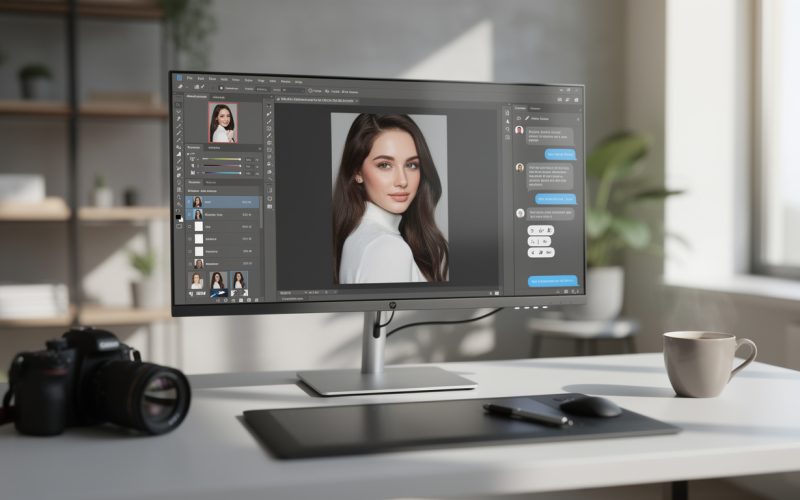
Dans un contexte numérique en constante évolution, Photoshop intégré à ChatGPT s’impose comme une révolution discrète et puissante. En 2026, la promesse est claire: retoucher des images sans abonnement coûteux, grâce à une interface conversationnelle qui transforme des mots en ajustements visuels. Cette fusion entre le savoir-faire d’Adobe et l’IA conversationnelle permet de passer de prompts simples à des résultats professionnels, sans quitter le flux de travail. L’approche est guidée par la simplicité: décrire ce qui doit être changé, puis laisser l’outil génératif proposer des itérations, affiner les réglages et, au final, télécharger une image prête à l’emploi. Cette dynamique ne se contente pas de faciliter la retouche photo; elle ouvre aussi des perspectives d’automatisation, de gain de temps et d’accessibilité pour des professionnels comme pour les amateurs passionnés. Les premiers retours soulignent une amélioration notable de l’efficacité, surtout pour des tâches répétitives: suppression d’objets, remplacement d’arrière-plan, enrichissement des couleurs, et même l’application d’effets Cinéma ou grain filmique. L’écosystème d’OpenAI et d’Adobe affirme une continuité: des mises à jour régulières et des capacités d’édition élargies, accessibles directement dans l’interface de ChatGPT, sans avoir à jongler entre plusieurs outils. Dans ce cadre, il apparaît indispensable d’explorer les usages concrets, les limites, les bonnes pratiques et les ressources pour maîtriser rapidement les astuces qui font gagner du temps tout en conservant une qualité professionnelle.
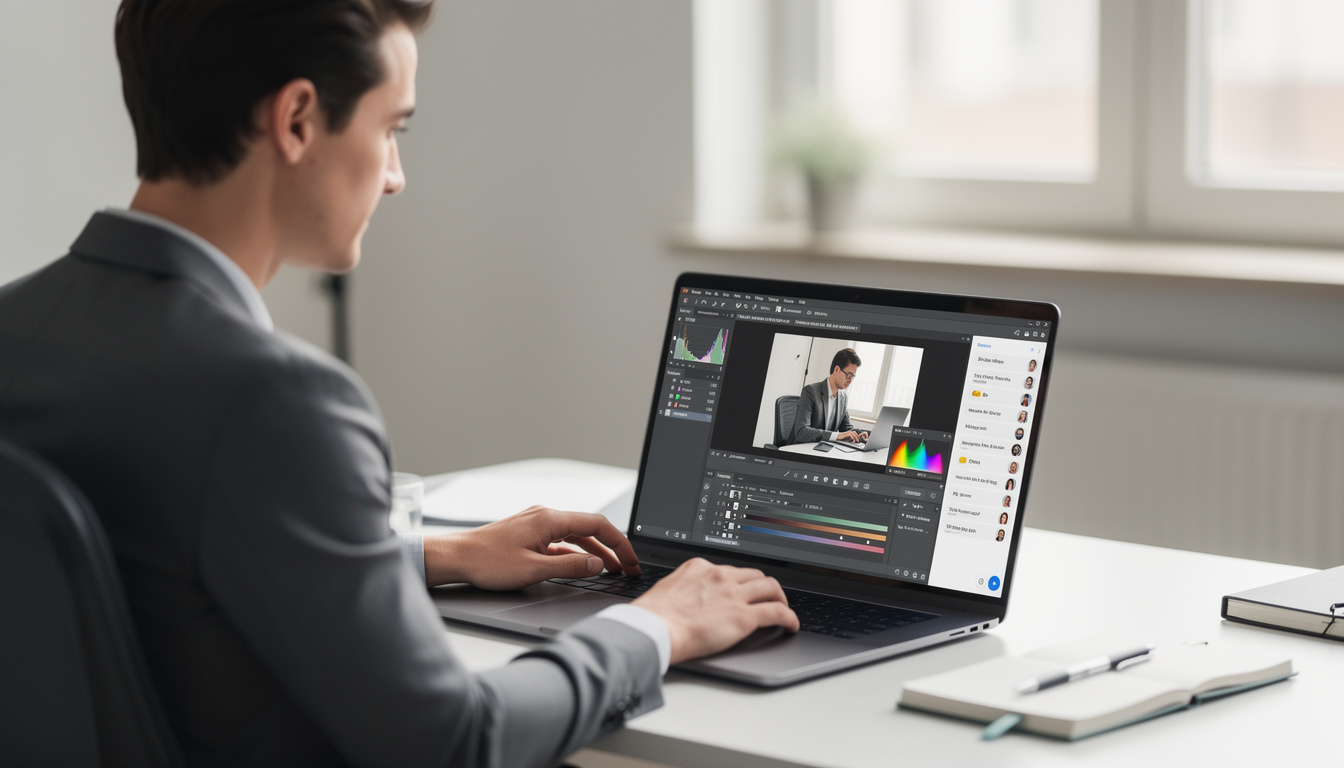
Photoshop intégré à ChatGPT : activation, paramètres et limites des outils gratuits en 2026
Le processus d’intégration est conçu pour être accessible à tous les utilisateurs, qu’il s’agisse de comptes gratuits ou premium. Deux trajectoires permettent d’activer Photoshop dans ChatGPT: d’une part, passer par les Paramètres, Puis Applications dans la barre latérale, chercher Adobe Photoshop et cliquer sur Connecter; d’autre part, utiliser l’icône + dans la zone de prompt, sélectionner Adobe Photoshop, télécharger l’image et formuler le prompt de manière précise. Cette dualité offre une flexibilité qui s’adapte aux habitudes de travail, que l’utilisateur préfère lancer l’édition depuis l’interface conversationnelle ou démarrer directement depuis le champ de dialogue. Le fonctionnement est fondamentalement simple: il suffit d’importer une photo, de décrire les modifications souhaitées et d’observer les résultats générés par l’IA. Puis, à chaque étape, ChatGPT propose des suggestions pour poursuivre l’édition et préciser les réglages via une vue plein écran avec des curseurs pour les paramètres fins. Une remarque importante concerne les limites: même si l’édition générative est puissante, des prompts trop vagues peuvent conduire à des interprétations indésirables. Précision et contexte restent les clefs, notamment pour des tâches comme l’extraction d’un sujet du fond ou le remplacement d’arrière-plan.
Au chapitre des limites, l’usage gratuit dans ChatGPT plafonne le nombre de générations par jour. En 2026, la plage typique est calibrée pour éviter les abus tout en laissant une marge suffisante pour une utilisation personnelle et professionnelle. Cela dit, les réglages fins ne reposent pas uniquement sur le texte: pour des ajustements précis d’exposition, de contraste ou de couleur, l’interface propose des curseurs dédiés et une vue élargie qui permet d’affiner chaque détail avant le téléchargement final. La différence majeure réside dans l’équilibre entre prompt et précision visuelle: un prompt concis peut suffire pour des modifications simples, mais pour des corrections ciblées, il faut décrire le contexte, le sujet et les zones à préserver avec des termes clairs. Par exemple, il est préférable de demander: «Rends les couleurs plus saturées sans altérer les tons peau» plutôt que «rendre plus vif». Le choix des mots influence directement la manière dont l’IA interprète la demande et la balance des couleurs.
Pour les situations où les fonctionnalités génératives ne s’affichent pas immédiatement, il existe une procédure simple: déconnecter puis reconnecter le connecteur Adobe Photoshop depuis le répertoire des applications, puis réessayer. Cette approche a été confirmée par des utilisateurs et des publications spécialisées comme Photoshop ajoute des options gratuites dans ChatGPT, qui décrivent les scénarios courants et les solutions pratiques en cas de défaillance passagère. Pour ceux qui souhaitent approfondir les possibilités, les prompts types couvrent des domaines variés: suppression d’éléments indésirables, remplacement d’arrière-plan, ajout d’objets par IA et application d’effets ou de réglages spécifiques. Le contenu pédagogique autour de ces prompts est récurrent sur les ressources spécialisées et les guides pratiques, comme ceux accessibles via Phototrend et les articles thématiques de la presse technique francophone.
En pratique, l’édition devient ainsi un dialogue entre l’utilisateur et l’IA: l’outil propose une série d’itérations et d’améliorations successives, avec la possibilité d’appliquer des effets ou des corrections spécifiques grâce à des prompts bien formulés. Le rythme de travail s’accélère lorsque l’utilisateur exploite des commandes précises suivies d’ajustements par curseur, ce qui évite les abus du texte trop général. Une structure de travail efficace consiste à adresser une demande initiale, vérifier le rendu, puis lancer des itérations successives en affinant les détails avec des prompts complémentaires et des réglages visuels en plein écran. Enfin, la possibilité de télécharger l’image ou de continuer l’édition dans Photoshop sur mobile, web ou desktop assure une continuité parfaite du flux créatif.
Pour enrichir l’expérience, un chemin alternatif consiste à cliquer sur l’icône + et à choisir l’option Adobe Photoshop pour importer, éditer et retenter le rendu sans quitter le chat. Ce mode offre une fluidité remarquable lorsque les besoins évoluent rapidement pendant une session de travail. Les ressources publiques soulignent que chaque image modifiée peut être ouverte ensuite dans Photoshop pour poursuivre l’édition avec l’ensemble des outils professionnels de la suite. Cette portabilité est une des forces essentielles qui rend l’intégration particulièrement attractive pour les utilisateurs qui souhaitent tester des idées sans investir immédiatement dans des licences coûteuses. Des articles et guides consultables sur des plateformes comme Journal du Geek décrivent les mécanismes et les façons d’en tirer le meilleur parti.
Exemples de prompts à connaître pour profiter pleinement des capacités gratuites incluent: «Supprime le véhicule rouge de la photo», «Remplace l’arrière-plan par un salon lumineux avec un canapé», ou «Rends les couleurs plus éclatantes». Ces formulations montrent comment structurer les demandes pour obtenir des résultats rapides et qualitatifs. Pour les utilisateurs qui souhaitent explorer plus loin, des tutoriels et guides pratiques détaillent les familles d’édition, des simples suppressions d’objets à l’application d’effets cinématographiques, et même des ajustements fins dirigés par des curseurs en mode plein écran. Dans ce cadre, les ressources en ligne montrent que la combinaison Photoshop + ChatGPT est réellement accessible sans abonnement et peut être utilisée en mode gratuit, avec des limitations mesurées mais largement compatibles avec des usages professionnels.
Cas d’usage concrets et prompts efficaces pour retoucher avec Photoshop dans ChatGPT
Dans un cadre professionnel ou personnel, les cas d’usage s’alignent sur les besoins réels de communication visuelle: préparer des visuels pour des présentations, des publications sur les réseaux ou des supports marketing, tout en gagnant du temps et en assurant une cohérence stylistique. Le premier axe d’application est la suppression d’éléments indésirables. En décrivant précisément l’objet à retirer — par exemple «Supprime le véhicule rouge de la photo» — l’IA est capable de combler les zones vides avec un rendu naturel, en prenant en compte l’éclairage et les textures environnantes. Pour optimiser les résultats, il est utile de préciser le contexte et d’indiquer les surfaces avoisinantes qui doivent rester intactes. Comme dans tout processus d’édition assistée par IA, le recours à plusieurs itérations peut être nécessaire afin d’obtenir une intégration harmonieuse avec le décor environnant. Des cas concrets cités par les praticiens montrent que l’IA peut non seulement effacer un élément, mais aussi adapter les couleurs et les ombres pour atteindre une cohérence globale.
Le remplacement d’arrière-plan est un autre cas d’usage fréquent. Il s’agit ici de détacher le sujet du fond ou de remplacer ce dernier par une scène générée par IA. Pour des résultats optimaux, l’idéal est d’évoluer sur des photographies où le sujet se détache nettement du fond, afin que l’IA puisse générer rapidement un remplacement crédible. Des exemples de prompts typiques incluent: «Supprime l’arrière-plan» ou «Remplace l’arrière-plan par un salon lumineux avec un canapé» ou «Remplace l’arrière-plan par un coucher de soleil sur la plage». L’IA peut interpréter ces demandes en produisant des détails cohérents avec l’éclairage et l’angle de prise de vue. L’étape suivante consiste à affiner le rendu via les curseurs de réglage et à tester plusieurs variantes jusqu’à obtenir l’ambiance souhaitée. Pour les professionnels, l’intégration d’un arrière-plan réaliste est souvent suffisante pour des essais de compositions et des tests A/B dans des contextes marketing ou éditoriaux.
Ajouter ou modifier des éléments se prête bien à des scénarios créatifs. L’IA générative peut introduire de nouveaux objets ou transformer ceux existants dans une image, et les résultats dépendent fortement de la clarté du prompt et de la qualité de la photo d’origine. Des exemples typiques: «Ajoute des lunettes de soleil au chat», «Ajoute un arc-en-ciel dans le ciel» ou «Transforme mon t-shirt en veste». L’exécution dépendra des détails fournis et du réalisme recherché. Dans le cadre de retouches publicitaires ou de contenus médias, cela permet d’expérimenter rapidement plusieurs variations sans nécessiter des ressources de production supplémentaires. Des vidéos pédagogiques et démonstrations pratiques montrent comment ajuster ces ajouts afin d’éviter des incohérences visuelles et de préserver l’authenticité de l’image.
Les effets et réglages constituent le dernier grand domaine d’application, couvrant des effets créatifs (look cinématographique, grain, style artistique) et des réglages ciblés sur des zones spécifiques de l’image. Des prompts comme «Applique un effet grain à cette image», «Donne un look cinématographique à cette photo» ou «Rends les couleurs plus éclatantes» permettent d’explorer des atmosphères et des moods variés. Une dimension clé est de tester les effets sur des échantillons et d’évaluer les résultats sous différents éclairages et écrans, afin d’assurer une cohérence esthétique sur plusieurs supports. L’auto-édition guidée par ChatGPT facilite l’itération rapide et l’obtention d’un rendu professionnel sans investir dans des outils coûteux. Pour ceux qui veulent aller plus loin, des tutoriels et ressources en ligne proposent des workflows étape par étape, avec des démonstrations d’applications d’effets et des conseils pour peaufiner les détails, tels que les niveaux, les courbes et la balance des couleurs. Le tout s’inscrit dans une dynamique de démarche itérative et itérable, où chaque étape prépare la suivante et ouvre la porte à de nouvelles expérimentations créatives.
Astuces avancées et meilleures pratiques pour optimiser l’édition avec Photoshop dans ChatGPT
La réussite d’une retouche avec Photoshop via ChatGPT repose autant sur la formulation des prompts que sur la discipline des ajustements. L’un des principes clés est la précision: décrire le sujet, le contexte et les ajustements désirés de manière détaillée. Par exemple, au lieu d’écrire «Rends les couleurs plus vives», il faut préciser «Rends les couleurs plus saturées tout en préservant les tons peau» afin d’éviter des altérations non désirées et une sur-saturation générale. Une autre pratique efficace consiste à combiner prompts et contrôles visuels. Après une première itération, il est recommandé d’ouvrir la vue plein écran et d’utiliser les curseurs pour des réglages fins (exposition, luminosité, contraste, saturation). Cette approche conjugue le pouvoir narratif du prompt et la précision des outils de retouche traditionnels, et elle est particulièrement utile pour les images présentant des variations d’éclairage ou des détails délicats.
Pour les tâches plus complexes, l’IA générative peut être utilisée pour créer des ambiances ou des arrière-plans alternatifs et évaluer visuellement plusieurs options. L’astuce consiste à décrire clairement la composition souhaitée et à tester plusieurs variantes. Dans ce cadre, les prompts peuvent s’étoffer avec des paramètres d’ambiance, des textures ou des styles (par exemple, «look cinématographique», «grain prononcé», «textures peau plus douce»). Cependant, l’expérimentation reste une étape essentielle, car les résultats peuvent varier selon la photo source et le degré de détail fourni. Des retours d’expérience publiés sur des plateformes professionnelles (et consultables via Musée Informatique et ZDNet) soulignent que des ajustements minutieux et des itérations répétées permettent de réduire les erreurs et d’obtenir des résultats plus conformes aux attentes.
Pour les professionnels, l’idée est de construire une library de prompts réutilisables et de les contextualiser selon le type de support (publication web, affiches, rapports). Un autre principe consiste à tester les limites: certains prompts peuvent pousser l’IA à générer des éléments supplémentaires ou des éclairages nouveaux, ce qui peut être utile pour des explorations créatives mais nécessite une vérification critique et une retouche manuelle supervisée. Dans tous les cas, la documentation et les guides publiés en 2025 et 2026 décrivent une courbe d’apprentissage rapide, qui peut être amortie par la pratique et par l’échange d’expériences entre professionnels et passionnés. Pour ceux qui veulent approfondir, des ressources spécialisées proposent des cours et des tutoriels sur l’utilisation de Photoshop et ChatGPT ensemble, comme on peut le voir dans les contenus dédiés sur Cours incontournables pour maîtriser Photoshop et d’autres guides thématiques.
Intégration dans les workflows professionnels et automatisation de l’édition d’image
La force de Photoshop intégré à ChatGPT réside aussi dans sa capacité à s’insérer dans des workflows professionnels sans dépense initiale. L’automatisation est alors envisagée comme une extension naturelle du chat: une série de prompts peut être sauvegardée et réutilisée dans des projets récurrents, ce qui accélère la production tout en assurant une cohérence entre les visuels. Pour les cadres et responsables administratifs, cela signifie une uniformité des visuels pour les rapports, présentations et communications internes, sans complexité technique accrue. En pratique, cela se traduit par des modèles de retouche réutilisables, des descriptions précises et des scénarios types qui facilitent le travail d’équipe et la coordination entre les départements. La dimension collaborative est renforcée lorsque les prompts tiennent compte des objectifs de communication, de la charte graphique et des contraintes de publication.
Du côté des fonctionnalités, la capacité à supprimer des éléments ou à remplacer l’arrière-plan peut être intégrée dans des chaînes de traitement d’image, où une image est importée, modifiée et exportée vers un dossier commun ou une plateforme de gestion de projets. Cela permet une réduction des délais, une meilleure traçabilité et une révision efficace par les parties prenantes. Le tout peut être réalisé sans abonnement coûteux, grâce au volet gratuit de l’outil, tout en offrant une expérience proche de celle des suites professionnelles lorsqu’on combine prompts et ajustements manuels. Des retours réels de professionnels consultables sur des sources spécialisées mettent en avant que ces pratiques peuvent devenir des modèles opérationnels dans les services marketing, communication et informatique, en 2026. Pour aller plus loin, des guides de référence publient des listes de meilleures pratiques et de ressources complémentaires, que l’on retrouve dans les ressources dédiées sur Photoshop Express ChatGPT – Guide et Suisse Blog.
En parallèle, le lien avec d’autres outils créatifs et d’édition peut être exploité pour enrichir les projets: un simple prompt peut, par exemple, générer des éléments IA textuels ou visuels qui complètent les images, puis être manipulé et harmonisé dans une suite graphique. Dans ce cadre, l’intégration de Photoshop dans ChatGPT devient un levier d’innovation, qui permet de tester rapidement des idées, de valider des concepts et d’itérer jusqu’à atteindre le rendu souhaité. Des articles et ressources spécialisées mettent en exergue que l’évolution continue des outils et des capacités IA offre des perspectives de productivité particulièrement intéressantes pour 2026, et que les utilisateurs avertis peuvent tirer profit d’une collaboration efficace entre les deux technologies.
Ressources, références et perspectives pour 2026
À l’heure où Photoshop devient gratuit dans ChatGPT, les professionnels et amateurs disposent d’un éventail croissant de ressources qui expliquent, démontrent et illustrent les possibilités offertes par cette intégration. Les guides pratiques et les analyses publiées sur des sites spécialisés fournissent des exemples concrets, des prompts types et des retours d’expérience qui facilitent l’adoption et l’usage quotidien. Pour ceux qui souhaitent approfondir leurs compétences, des tutoriels complets, des cours et des défis créatifs permettent d’aller plus loin et de maîtriser les subtilités de la retouche photo avec ce duo d’outils. Des articles de référence et des ressources en ligne discutent des meilleures pratiques, des limites et des approches pour optimiser les résultats. Parmi les sources pertinentes, on peut consulter des publications comme Journal du Geek – Photoshop devient gratuit dans ChatGPT et Blog du Modérateur pour des aperçus, des tutoriels et des retours d’expérience concrets. Pour ceux qui veulent approfondir le champ technique, des ressources techniques et des guides avancés sur l’intégration et l’utilisation des IA génératives dans l’écosystème Adobe et ChatGPT peuvent être consultés via des plateformes spécialisées et des pages dédiées à l’IA et à l’édition d’image.
Prompts efficaces et meilleures pratiques
- Supprimer un élément indésirable — «Supprime le véhicule rouge de la photo» ou «Supprime les personnes en arrière-plan»
- Remplacer l’arrière-plan — «Remplace l’arrière-plan par un salon lumineux avec un canapé» ou «Remplace l’arrière-plan par un coucher de soleil sur la plage»
- Ajouter ou modifier un élément — «Ajoute des lunettes de soleil au chat» ou «Transforme mon t-shirt en veste»
- Appliquer un effet ou un réglage — «Donne un look cinématographique» ou «Rends les couleurs plus éclatantes»
| Fonction | Comment l’activer dans ChatGPT | Limite et notes |
|---|---|---|
| Suppression d’éléments | Décrire précisément l’objet à retirer, puis lancer la génération | Bon pour les objets simples; peut nécessiter des ajustements |
| Remplacement d’arrière-plan | Décrire le nouveau fond et le style désiré | Rend le sujet crédible avec un détourage bien défini |
| Ajout d’éléments | Demander l’ajout d’objets ou de textures | Adaptabilité variable selon la photo |
| Effets et réglages | Utiliser des prompts ciblés et des curseurs en vue plein écran | Idéal pour des ambiances spécifiques |
FAQ
Le service est-il totalement gratuit en 2026 ?
L’accès initial est gratuit, avec des limitations quotidiennes sur le nombre de générations, mais les options restent suffisantes pour des projets ponctuels. Une utilisation raisonnée et méthodique permet d’obtenir des résultats professionnels sans abonnement.
Comment obtenir des résultats professionnels sans abonnement ?
La clé réside dans la précision des prompts et dans l’exploitation des outils visuels (curseurs et vue plein écran) pour les réglages fins. Il faut tester plusieurs variantes et vérifier le rendu sur différents écrans.
Quelles ressources consulter pour approfondir ?
Des articles de référence et des guides pratiques comme ceux publiés par Blog du Modérateur et Phototrend présentent des cas d’usage, des prompts types et des workflows, complétés par des tutoriels tiers et des cours dédiés à Photoshop et ChatGPT.
Peut-on continuer l’édition dans Photoshop après l’édition via ChatGPT ?
Oui. Chaque image peut être téléchargée et ouverte ensuite dans Photoshop sur mobile, web ou desktop pour poursuivre l’édition avec l’ensemble des outils professionnels.